
4Dbox PLANS でマッピング機能を使う際、「ペーストした柄の色を後からまとめて変えられたら便利なのに…」と思ったことはありませんか?
実は、ペーストした柄画像がインデックスカラー(またはカラーマスクを使用した色まとめ画像)で配色情報を保持していれば、マッピング後でも「配色」パネルから簡単にカラーバリエーションを切り替えることができます!
合成した写真全体のイメージを見ながら色のバランスを調整できるため、デザインのカラー展開や提案資料を作成する際にとても役立ちます。
ワンポイントアドバイス
マッピングのメッシュ設定で「参照レイヤー」を指定しておけば、複数のエリアの柄や配色を一括で切り替えることも可能です!
操作手順
Step 1:データの準備と配色設定
- 柄データの準備
インデックスカラー(またはカラーマスクで整理された)柄画像を準備し、「配色」パネルに配色データが含まれているか確認します。
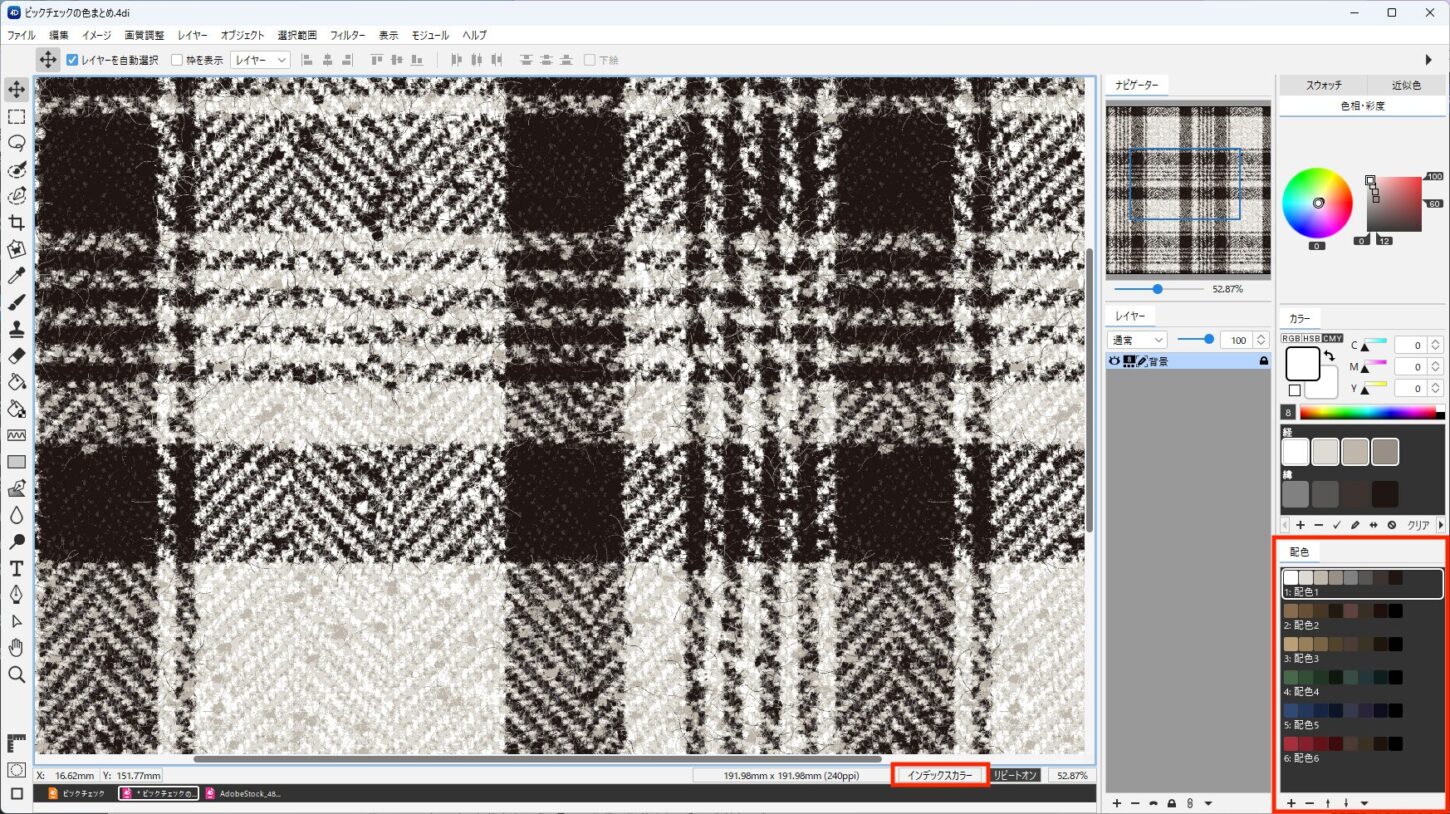
- 新しい配色の追加・編集
- 新規で配色を作る場合:
「配色」パネル下部にある [ + ] ボタン をクリックして配色データを追加し、各カラーを編集します。(※画面上部の モジュールメニュー > 配色作成 から専用画面を開いて作成することも可能です) - すでに配色データが含まれている場合(チェック柄など):
上部メニューから モジュールメニュー > 配色作成 を選択します。
- 新規で配色を作る場合:
Step 2:写真に配色付き柄データを合成する
- ベースとなる写真を開き、マッピング用のメッシュに柄を合成します。
- 合成後も「配色」パネルに配色データが正しく保持されているか確認します。

Step 3:複数の配色を並べて比較・出力する
配色編集画面(モジュールメニュー>配色編集)では、指定した複数の配色パターンを並べて表示・比較しながら調整できます。納得のいく配色ができたら、そのまま複数カラーのプリントアウトや画像書き出しを行いましょう。


オススメテクニック:作成したイメージを残す「スナップショット」
レイヤーごとに配色がある場合は、組み合わせ後に「レイヤーメニュー>スナップショット」を実行するのがおすすめです!
表示されているレイヤーを統合した「イメージレイヤー」が最前面に作成されるため、検討中のカラーバリエーションや作成プロセスを記録・保存しておきたい場合に大変便利です。
※実行すると、レイヤーパネルの最前面に統合イメージが自動で追加されます。

まとめ
リアルな合成イメージで全体像を確認しながら色の微調整ができるため、デザインのバリエーション検討がグッとスムーズになります。スナップショット機能も活用しながら、効率的な提案資料づくりにぜひお役立てください!