
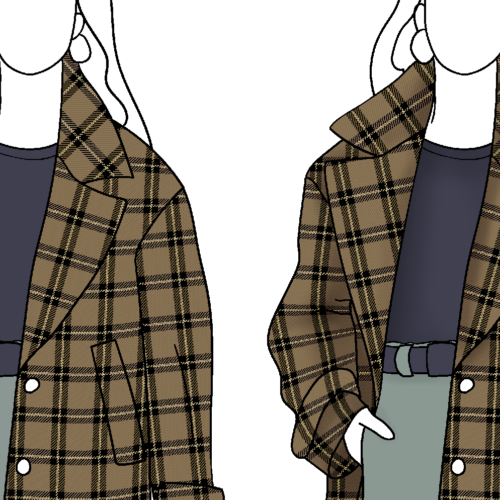
イラストと柄のインデックスカラーの同士の合成します。
イラストへの合成
ファイルメニュー>開く を選択して、イラスト(インデックスカラー)と配色付きの柄(インデックスカラー)を用意します。

1. 柄をコピー
柄の1リピートを選択し、編集メニュー>コピー を選択します。

リピートが必要な柄画像は送り付けができている状態にしてください。
送り付けの詳細は、リピート描画 を参照してください。
2. 選択範囲の作成
自動選択ツールで、合成する範囲を選択します。

3. メッシュの作成
メッシュツールを選択し、柄をペーストしたい部分をドラッグしてメッシュの外枠を作成します。

・選択範囲が非表示になります
・メッシュポイント移動ツールが選択されます
・メッシュレイヤーが追加されます
4. 柄のペースト
編集メニュー>ペースト を選択します。
[2]~[4]の操作を繰り返し、各パーツの合成を行います。

メッシュの編集
メッシュポイント移動ツールで、メッシュを編集します。

※肘の曲がった袖のメッシュ作成は、メッシュカーブツールの使用が有効です。

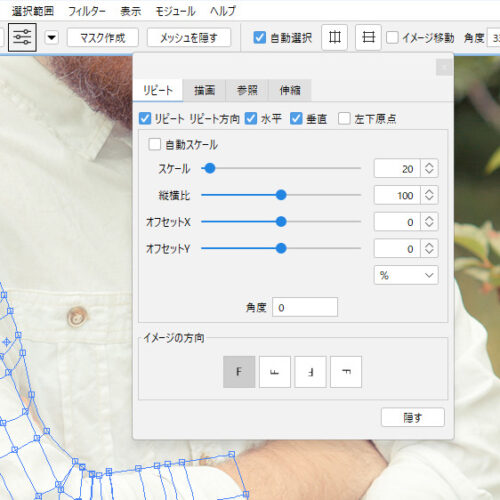
※マッピング設定パネルで参照レイヤーを選択することで、複数のメッシュの柄やスケール等の各種設定をリンクさせることが可能です。

配色の切り替え
配色を保持した柄をペーストした時、配色パネルに配色が表示されます。クリックして配色を切り替えることができます。

※合成した柄をイメージレイヤーにする場合、オプションバーの「▼」メニュー をクリックして「イメージをレイヤーに」を選択します。
※マスクオプションダイアログ表示されますので、「マスクを保持」の☑を外した状態で「OK」します。

配色情報が付いたイメージレイヤーが追加されます
マスクオプションダイアログで、「マスクを保持」に☑した場合は、参照レイヤーに設定されているパーツがそれぞれイメージレイヤーとして作成され、一つのフォルダに収められます。

関連機能
マッピング後のイラストに影付けを行います。 1. カラーモードを変更 イメージメニュー>RGBカラーに変換>カラーモードのみを選択します。 2. レイヤーを追加 レイヤーパネルの「マッピングレイヤー1」を選択して、レイヤーパネル下の「+」ボタンを...
マッピング(合成)に関するツールやパネルの機能を紹介します。 マッピングに関するツールとパネル メッシュツール(オプションバー) マッピング操作に必要なメッシュツールを選択すると、オプションバーに関連するツールが表示されます。 名称機能メッシュツー...

製品写真などの画像に柄や生地を合成します。 動画はこちら 写真への合成 作成例では、シャツの写真とチェック柄を使用します。 1. 選択範囲の作成 ファイルメニュー>開く を選択して、写真と柄を開きます。 写真に選択範...

マッピングイメージをよりリアルに表現するために、機能を組み合わせて効率よく編集します。実寸サイズに対応した設定方法や、メッシュデータの複製やイメージ移動、遠近法の設定など、様々なケースでのメッシュデータの活用シーンを解説します。 実寸サイズの設定 自動スケールの機能を使用して、実寸...

マッピング後に影付けを行います。 1. 線画へマッピング合成する 合成に使用する線画を開きます。(白黒で作成したものを使用) 合成したい箇所へマッピングの操作を行います。マッピングの操作は、マッピング(写真への合成)を参照してください。 ...